
کسب درآمد از اینترنت

وبلاگ شخصی آموزش کسب درامد از اینترنت

کسب درآمد از اینترنت

وبلاگ شخصی آموزش کسب درامد از اینترنت

پنل خورشیدی با هزینه بسیار کم

پنل خورشیدی چیست؟

پنل خورشیدی وسیله ای است که از انرژی خورشید برای پنل خورشیدی  تولید گرما یا برق استفاده می کند. با توجه به این دو هدف ، می توانیم بین جمع کننده های خورشیدی ، که با استفاده از انرژی حرارتی خورشیدی ، آب گرم (معمولاً برای مصارف خانگی) تولید می کنند ، و پانل های فتوولتائیک ، که از پرتوهای خورشیدی تأثیر می گذارد و سلولهای فتوولتائیک پانل را تحت تأثیر قرار می دهد ، بین کلکتورهای خورشیدی تفکیک کنیم.


در جمع کننده یا جمع کننده خورشیدی مایعی وجود دارد که تابش خورشیدی را به شکل گرما جذب می کند ، این مایع بعداً به یک محفظه ذخیره سازی گرما منتقل می شود. پانل ها از یک صفحه گیرنده و مجاری تشکیل شده اند که از طریق آن این مایع به گردش در می آید. مایع گرم به یک مبدل حرارتی منتقل می شود ، جایی که با گرم کردن آب برای استفاده خانگی بعدی ، حرارت خود را خاموش می کند. هنگامی که مبدل حرارتی را ترک می کند ، مایع سرد و مجدداً به جمع کننده خورشیدی باز می گردد.


پنل های خورشیدی فتوولتائیک از تعداد زیادی سلول به نام آموزش نصب پنل خورشیدی  سلول های فتوولتائیک تشکیل شده است که تابش خورشیدی را به الکتریسیته تبدیل می کنند. برق به دلیل "اثر فتوولتائیک" ناشی از انرژی خورشیدی (فوتون) ایجاد می شود و بارهای مثبت و منفی را در دو نیمه هادی نزدیک به انواع مختلف ایجاد می کند ، که یک میدان الکتریکی را تولید می کند که جریان الکتریکی را تولید می کند.


متداول ترین مواد برای ساخت این سلول ها گالیم آرسنید (GaAs) است که در سایر دستگاه های الکترونیکی پیچیده استفاده می شود و سیلیکون (Si) که مقرون به صرفه تر است و در صنعت میکروالکترونیک نیز مورد استفاده قرار می گیرد.


سلولهای سیلیکونی رایج ترین و پرکاربردترین آنها هستند. عملکرد سلول های فتوولتائیک به ساختار سه بعدی داخلی این ورق های سیلیکونی بستگی دارد. با توجه به این ساختار می توانیم آنها را به شرح زیر طبقه بندی کنیم:


- سلولهای سیلیکونی تک رنگ: متشکل از یک کریستال بزرگ پنل خورشیدی خانگی  و بزرگ که به ورقهای نازک بریده می شود ، معمولاً به رنگ یکنواخت. آنها پیشرفته ترین هستند ، هزینه تولید بالاتر است و در شرایط خاصی عملکرد برتر را ارائه می دهند.


- سلولهای سیلیکونی پلی کریستالی: آنها از چندین کریستال تشکیل شده اند ، رنگ آبی یکنواخت دارند اما اگرچه آخرین تکنیک های ساخت در حال حاضر یکنواختی بیشتری به ظاهر سلول می دهند.


- سلولهای سیلیکونی آمورف: از بلورها تشکیل نشده است. این ارزان ترین اما همچنین از آنهایی که بازده کمتری دارند ، به عنوان مثال در دستگاه هایی مانند ماشین حساب یا ساعت استفاده می شود و این خاصیت را دارد که می توانند برق تولید کنند (در مقادیر کم) حتی اگر مستقیماً در معرض تابش خورشیدی قرار نگیرند. .

۲۱ ترفند مفید برای تب‌های گوگل کروم

تب‌ها مهم‌ترین بخش مرورگرهای وب هستند. مرورگری را تصور کنید که هر بار فقط می‌توانست یک تب را باز کند. اما امکان باز کردن تب‌های متعدد باعث شده که وب‌گردی به تجربه ساده‌تر و بهتری بدل شود. در این مطلب، قصد داریم ۲۱ ترفند برای ساماندهی تب های گوگل کروم را معرفی کنیم که احتمالا از حداقل برخی از آن‌ها اطلاع ندارید. در ادامه همراه ما باشید.

باز کردن یک تب که اخیرا بسته شده

در بسیاری از اوقات، ما تصادفا یک تب را می‌بندیم. اگرچه می‌توان با مراجعه به تاریخچه فعالیت مرورگر این تب بسته شده را پیدا کرد، اما چنین راهی نسبتا طولانی است. به همین خاطر می‌توان از این ترفند گوگل کروم برای این کار استفاده کرد.

ترفند گوگل کروم

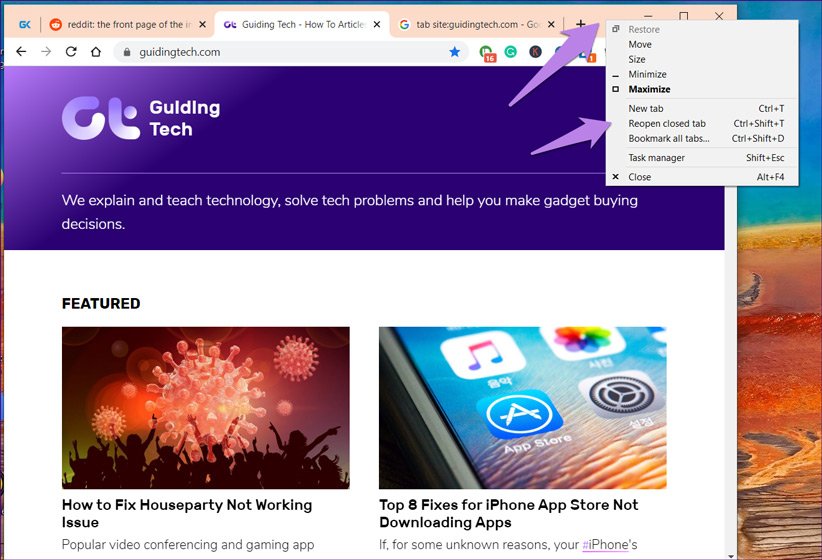
برای بازیابی آخرین تب بسته شده، کافی است در ویندوز کلیدهای Ctrl + Shift + T و در مک کلیدهای Command + Shift + T را فشار دهید. اگر علاقه‌ای به حفظ کردن میانبرهای کیبورد ندارید، با راست‌کلیک در کنار آیکون + در بخش فوقانی مرورگر، یک منو پدیدار می‌شود و گزینه Reopen closed tab را انتخاب کنید.

تغییر چینش تب‌ها

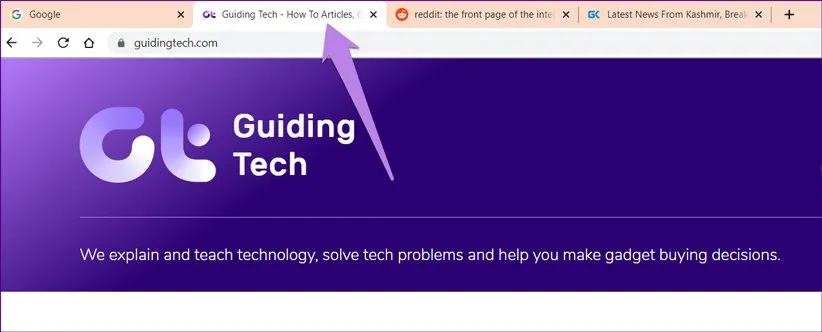
بیشتر کاربران از این مشخصه خبر دارند ولی در هر صورت آن را بیان کنیم زیرا شاید برخی افراد از وجود این قابلیت اطلاع نداشته باشند. زمانی که یک تب را باز می‌کنید، لزوما قرار نیست موقعیت آن ثابت بماند و می‌توانید موقعیت آن را تغییر دهید. برای این کار، نشان‌گر ماوس را بر روی تب موردنظر ببرید، دکمه چپ ماوس را فشار دهید و نگه دارید و سپس به موقعیت موردنظر بکشانید.

باز کردن لینک در یک تب جدید

برای باز کردن لینک در یک تب جدید، برخی از کاربران معمولا راست‌کلیک می‌کنند و گزینه مربوط به New tab انتخاب می‌شود. اما اگر ماوس شما از دکمه میانی بهره می‌برد، با فشردن آن لینک موردنظر در یک تب جدید قرار می‌گیرد.

باز کردن تمام لینک‌ها در تب‌های جدید

اگر می‌خواهید به صورت پیش‌فرض تمام لینک‌ها در تب‌های جدید باز شوند، می‌توانید از افزونه‌ای مانند Click to tab استفاده کنید.

باز کردن لینک در پنجره جدید

ترفند گوگل کروم

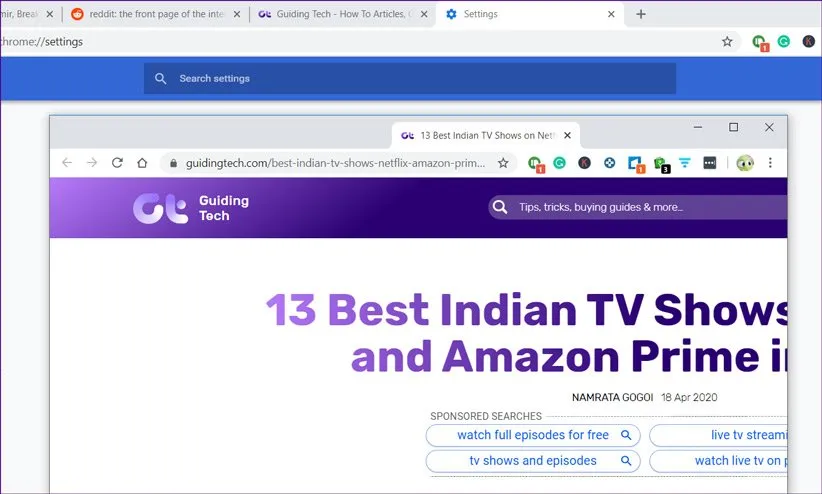
در ادامه دو ترفند ذکر شده، در گوگل کروم به راحتی می‌توانید لینک‌های موردنظر را در پنجره‌های جدید باز کنید. برای این کار، نشانه‌گر ماوس را بر روی تب موردنظر قرار دهید و سپس آن را به پایین بکشانید. با این کار می‌بینید که پنجره‌ای جدید حاوی تب مذکور باز می‌شود.

حرکت دادن تب‌ها بین پنجره‌های گوگل کروم

ترفند گوگل کروم

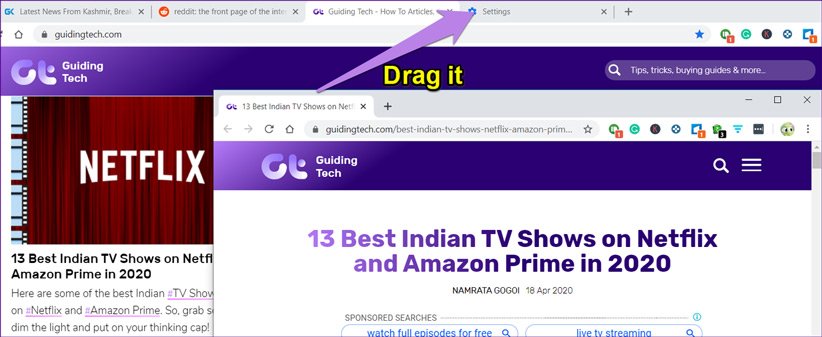
از دیگر ترفند های گوگل کروم می‌توان به امکان انتقال تب در دو پنجره مرورگر اشاره کرد. برای این کار، دو پنجره از گوگل کروم را باز کنید و آن‌ها را کنار یکدیگر قرار دهید. سپس تب را از یکی از پنجره‌ها بکشانید و در نوار فوقانی پنجره‌ی دیگری رها کنید.

جستجو در بین تب‌های باز شده

ترفند گوگل کروم

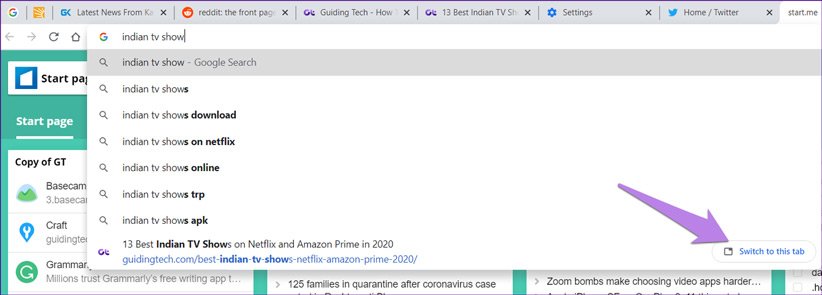
اگر از جمله افرادی هستید که تب‌های متعددی را باز می‌کنید، پیدا کردن تب موردنظر به کار سختی بدل می‌شود. در عوض با تایپ کردن اسم سایت در نوار جستجو، تب باز شده نمایش داده می‌شود و سپس با کلیک بر گزینه Switch to this tab می‌توانید روانه‌ی تب موردنظر شوید.

پین کردن تب‌ها

ترفند گوگل کروم

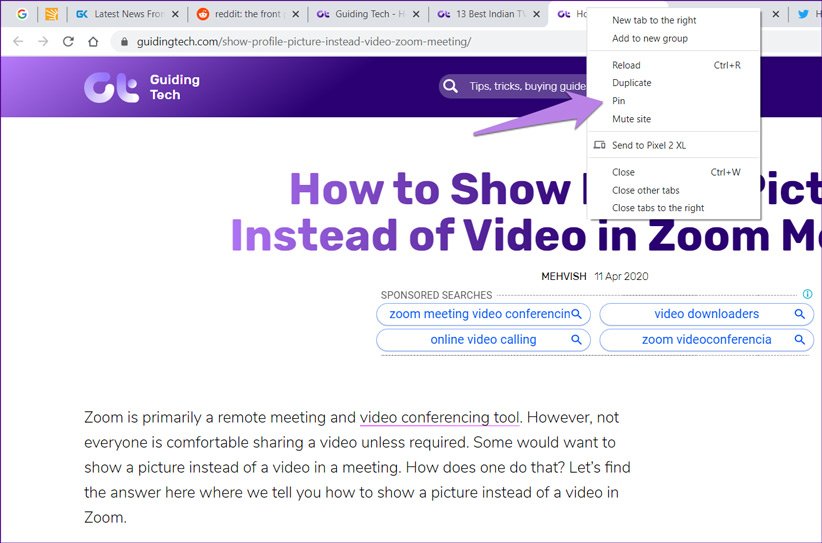
اگر برخی تب‌ها همواره در مرورگر گوگل کروم شما حضور دارند، بهتر است آن‌ها را پین کنید. زمانی که تب‌هایی را پین می‌کنید، بعد از باز کردن گوگل کروم آن‌ها را مشاهده خواهید کرد. همچنین اگر می‌خواهید تب‌ها فضای کمتری را اشغال کنند، با پین کردن این موارد به صورت کوچک شده در سمت چپ قرار می‌گیرند. برای این کار، کافی است بر تب موردنظر راست‌کلیک کنید و گزینه Pin را انتخاب کنید. اگر هم دیگر نمی‌خواهید تب موردنظر پین شده باشد، کافی است این کار را تکرار و در عوض گزینه Unpin را انتخاب کنید.

کپی کردن تب

ترفند گوگل کروم

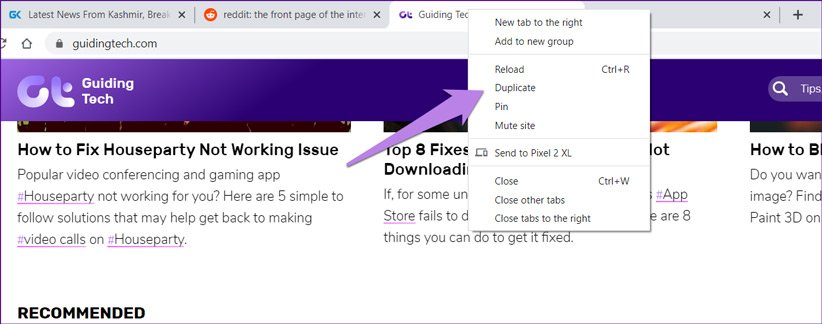
از دیگر ترفند های گوگل کروم باید به امکان کپی‌برداری از تب‌ها اشاره کنیم. برای این کار لازم نیست که هر بار تب جدید باز کنید و آدرس سایت را در آن وارد کنید. بلکه صرفا با راست‌کلیک بر تب موردنظر و انتخاب Duplicate یک تب مشابه در کنار تب فعلی باز می‌شود.

بی‌صدا کردن سایت

ترفند گوگل کروم

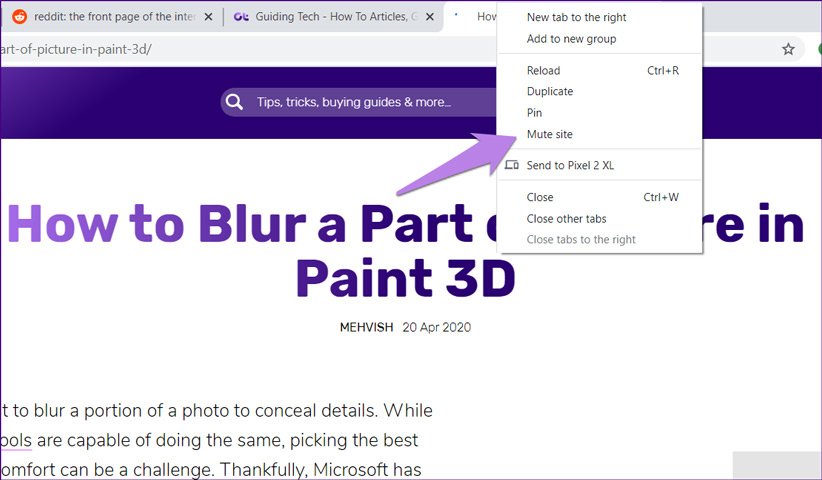
گاهی اوقات وقتی وارد سایت جدیدی می‌شوید، به صورت ناگهانی پخش ویدیو یا صدا آغاز می‌شود. در چنین مواقعی به جای اینکه صدای کل سیستم را قطع کنید، می‌توانید چنین کاری را به‌صورت جداگانه برای تب‌ها انجام دهید. برای انجام این کار، بر تب پخش‌کننده صدا راست‌کلیک کنید و سپس گزینه Mute Site را انتخاب کنید.

بیشتر بخوانید: مروری بر تاریخچه و رشد شگفت‌انگیز مرورگر گوگل کروم

افزودن تب در موقعیت موردنظر

ترفند گوگل کروم

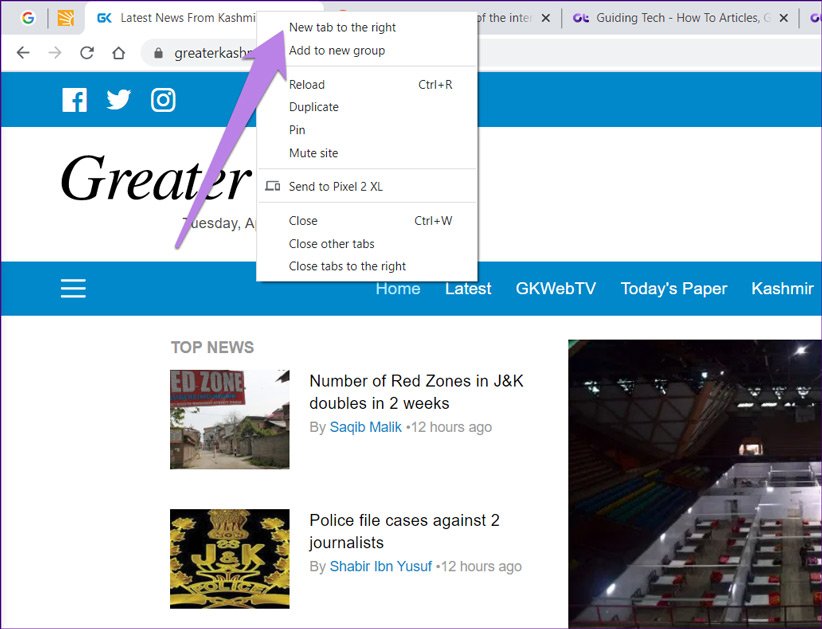
زمانی که یک تب را اضافه می‌کنید، معمولا در انتهای تب‌ها قرار می‌گیرد. اما اگر می‌خواهید این مورد بعد از تب خاصی قرار بگیرد، کافی است بر آن راست‌کلیک کنید و گزینه Add tab to the right را انتخاب کنید. با این کار، تب جدید در کنار این تب مشخص شده قرار می‌گیرد.

راه‌های متفاوت برای بستن تب‌ها

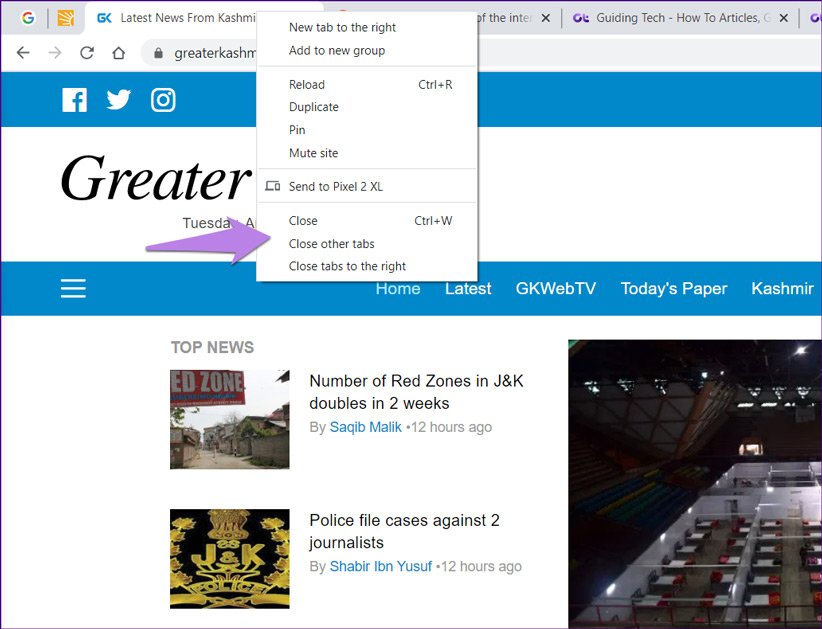
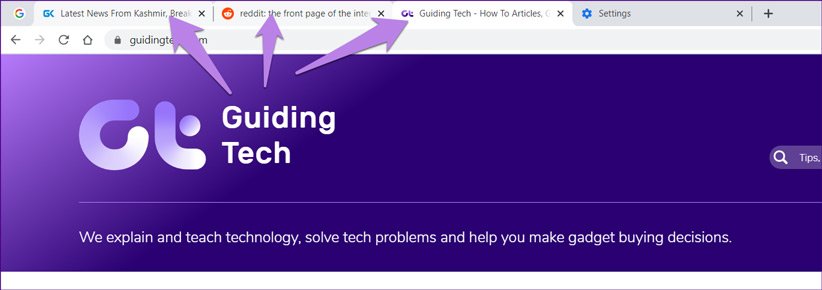
یکی دیگر از ترفند های گوگل کروم مربوط به راه‌های مختلف برای بستن تب‌ها است. شما می‌توانید تمام تب‌ها غیر از تب باز شده را ببندید یا کاری کنید که تب‌های قرار گرفته در سمت راست تب فعلی بسته شوند. برای این کار، بر تب فعلی راست‌کلیک کنید و گزینه موردنظر را انتخاب کنید. توصیه می‌شود برای این کار، تب‌های مورد نیاز را به سمت چپ تب باز شده بکشانید تا با یک کلیک تمام تب‌های اضافی بسته شود.

انتخاب چندین تب

معمولا، ما یک تب را انتخاب می‌کنیم و کارهای موردنظر را انجام می‌دهیم. اما اگر می‌خواهید یک کار واحد را بر روی چندین تب انجام دهید، مانند پین و بی‌صدا کردن یا جابجایی، امکان انتخاب چندین تب وجود دارد. برای این کار، در ویندوز کلید Ctrl و در مک کلید Command را فشار دهید و با ماوس بر تب‌های موردنظر کلیک کنید. با این کار می‌بینید که رنگ تب‌ها سفید می‌شود و می‌توانید به صورت دسته‌جمعی فرامین موردنظر را اجرا کنید.

بوکمارک کردن تمام تب‌های باز شده

ترفند گوگل کروم

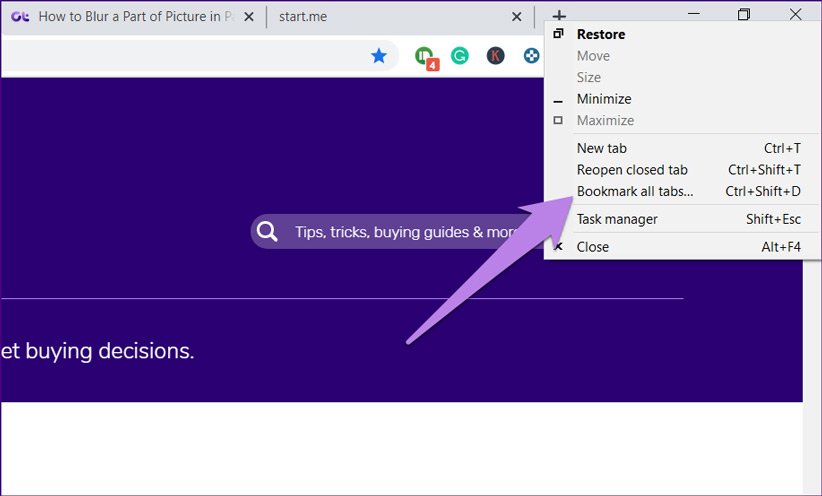
تقریبا همه کاربران از فرایند بوکمارک کردن خبر دارند. اما این ترفند گوگل کروم به شما اجازه می‌دهد که به سادگی تمام تب‌های باز شده را بوکمارک کنید. برای این کار، کافی است بر نوار بخش فوقانی مرورگر راست‌کلیک کنید و سپس گزینه Bookmark all tabs را انتخاب کنید.

بیشتر بخوانید: ۲۰ مورد از قابلیت‌ها و امکانات جذاب مرورگر گوگل کروم اندروید که باید بدانید

ایجاد گروه‌بندی برای تب‌ها

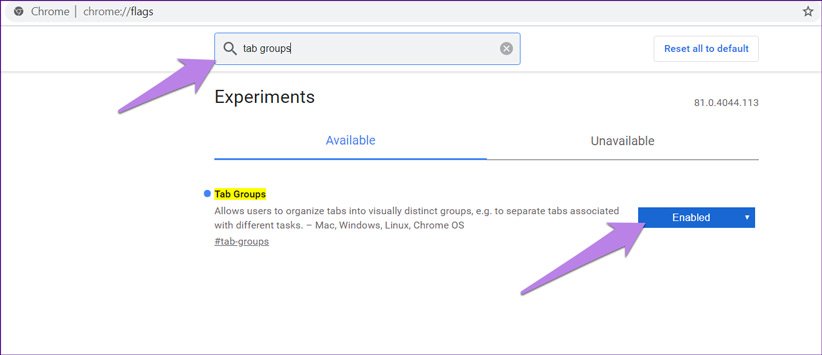
اگر از جمله کاربرانی هستید که به ساماندهی موارد مختلف علاقه دارید، احتمالا این ترفند گوگل کروم می‌تواند نظر شما را جلب کند. باید خاطرنشان کنیم که این ویژگی فعلا در مرحله آزمایشی قرار دارد و باید به صورت دستی آن را فعال کنید. برای فعال‌سازی این مشخصه، این گام‌ها را دنبال کنید:

  • گام اول: در نوار جستجو عبارت chrome://flags را وارد کنید و کلید Enter را بفشارید.
  • گام دوم: در صفحه جدید در بخش جستجو عبارت tab groups را تایپ کنید. در بخش Tab Groups هم گزینه Enable را فعال کنید.

ترفند گوگل کروم

  • گام سوم: از گوگل کروم خارج و بار دیگر وارد شوید.
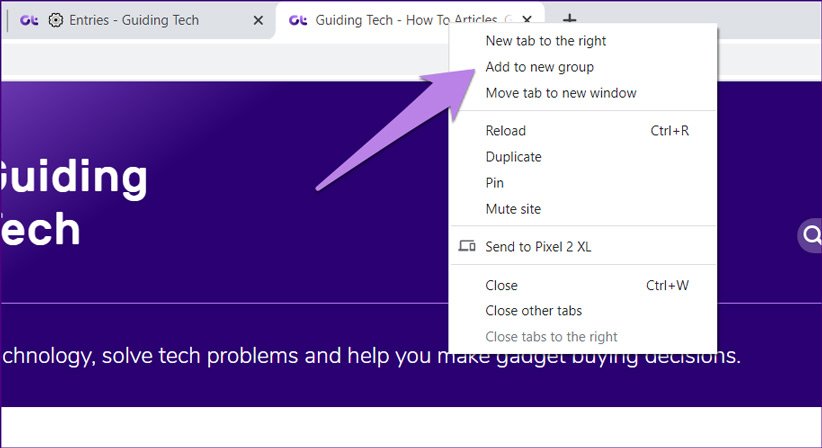
  • گام چهارم: بر تب موردنظر راست‌کلیک کنید و حالا می‌توانید گزینه Add to new group را ببینید و بر روی آن کلیک کنید.

ترفند گوگل کروم

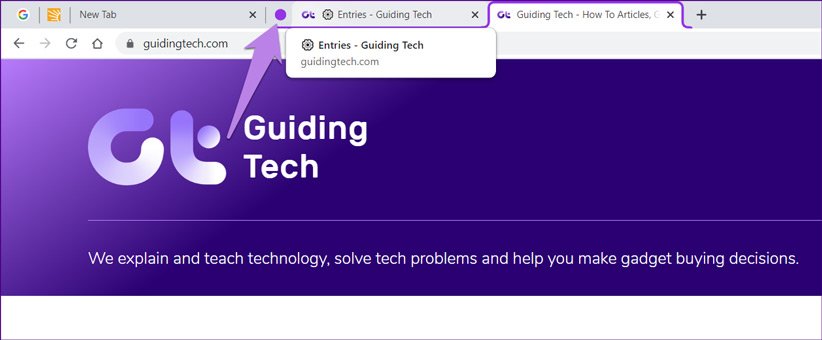
  • گام پنجم: بر آیکون رنگی قرار گرفته در سمت چپ تب کلیک کنید و با این کار تغییر نام گروه یا رنگ آن امکان‌پذیر می‌شود.

ترفند گوگل کروم

  • گام ششم: برای افزودن تب‌های بیشتر به گروه یا ایجاد گروه جدید گام چهارم را تکرار کنید.

بهره‌گیری از میان‌برهای کیبورد

بهره‌گیری از میانبرهای کیبورد می‌تواند سرعت استفاده از مرورگر را افزایش بدهد. در ادامه به چند مورد از میانبرهای مفید می‌پردازیم:

  • میان‌بر Ctrl + Tab: از این میان‌بر برای حرکت بین تب‌ها استفاده کنید.
  • میان‌بر Ctrl + 1-9: با استفاده از این ترکیب می‌توانید بین تب‌های مختلف حرکت کنید و عدد ۹ هم شما را روانه‌ی تب قرار گرفته در سمت راست می‌کند.
  • میان‌بر Ctrl + T: با استفاده از این دو کلید تب جدید در گوگل کروم باز می‌شود.
  • میان‌بر Ctrl + W: این دو کلید هم تب فعلی را می‌بندد.

تغییر رنگ تب‌ها


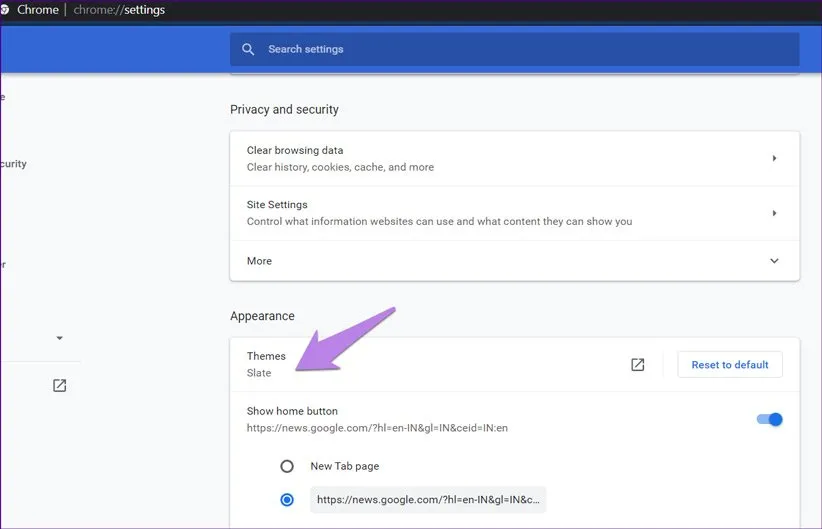
آیا از رنگ تکراری تب‌ها خسته شده‌اید؟ با استفاده از تم‌های گوگل کروم می‌توانید رنگ‌های آن‌ها را تغییر دهید. ابتدا به بخش Settings سر بزنید و قسمت Themes را پیدا کنید و تم مرورگر را تغییر دهید.

پیدا کردن تب‌های باز شده در دیگر گجت‌ها

ترفند گوگل کروم

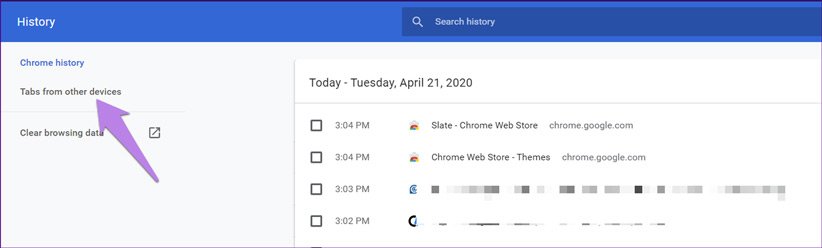
اگر برای گوگل کروم در گجت‌های مختلف خود از اکانت گوگل یکسانی استفاده می‌کنید، به غیر از بوکمارک‌ها و تاریخچه فعالیت، تب‌های باز شده هم با دیگر گجت‌ها سینک می‌شود. این موضوع به خصوص زمانی مثمر ثمر واقع می‌شود که مثلا در گوشی یک تب باز باقی مانده و حالا می‌خواهید در لپ‌تاپ به آن تب سر بزنید. برای این کار، کافی است کلیدهای Ctrl + H را بفشارید و سپس بر گزینه Tabs from other devices در سمت چپ کلیک کنید.

ارسال تب به دیگر گجت‌ها


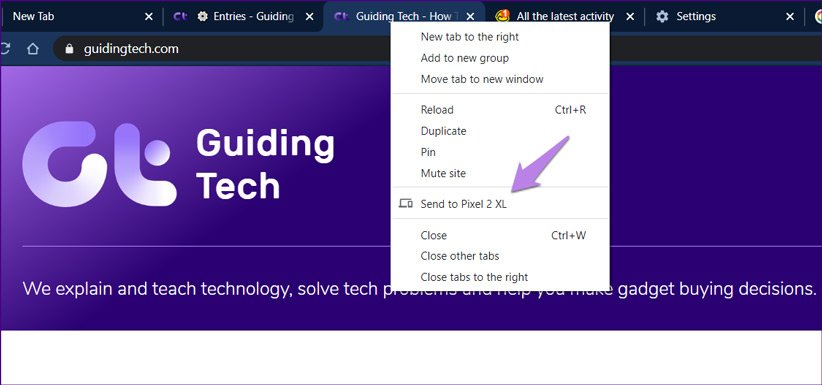
در ادامه ترفند های گوگل کروم باید به قابلیت اشتراک‌گذاری تب در بین گجت‌های مختلف بپردازیم. اگر گوگل کروم موجود در گجت‌های شما با هم سینک شده باشند، می‌توانید بر روی تب موردنظر راست‌کلیک کنید و گزینه Send to مربوط به گجت مقصد را مشاهده خواهید کرد. همچنین با کلیک بر نوار جستجو، آیکون مربوط به اشتراک‌گذاری در سمت راست آن نمایش داده می‌شود و می‌توانید بر روی آن هم کلیک کنید.

تغییر صفحه مربوط به تب جدید

با باز کردن تب جدید صفحه‌ای نمایش داده می‌شود که گوگل کروم تا حدی به شما اجازه شخصی‌سازی آن را می‌دهد ولی این گزینه‌ها بسیار محدود هستند. خوشبختانه برای این کار افزونه‌های زیادی وجود دارد که در این میان New tab page by start.me و Toby گزینه‌های بسیار مناسبی محسوب می‌شوند.

ذخیره‌سازی تب‌ها برای زمانی دیگر

آیا از جمله کاربرانی هستید که همواره چندین تب در مرورگر شما باز می‌ماند؟ پس وقت آن فرا رسیده که با استفاده از این ترفند گوگل کروم مرورگر خود را خلوت کنید. فقط به صرف اینکه زمانی در آینده به تب‌هایی نیاز دارید، لازم نیست آن‌ها همواره باز بمانند. بوکمارک‌ها عموما برای لینک‌هایی مورد استفاده قرار می‌گیرند که قرار است چندین بار به آن‌ها سر بزنید. ولی برای لینک‌هایی که مثلا به طور محدود به آن‌ها نیاز دارید، می‌توانید از افزونه‌هایی مانند Better-onetab یا Tab Snooze و Tabzen استفاده کنید.

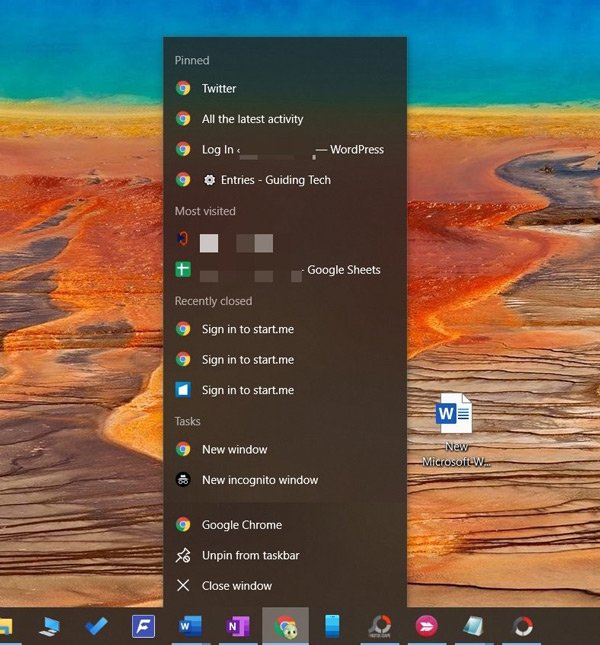
مشاهده تب‌ها از طریق تسک‌بار

ترفند گوگل کروم

در ویندوز، بر آیکون گوگل کروم در تسک‌بار راست‌کلیک کنید و با این کار دسته‌بندی‌های مربوط به تب‌ها نمایش داده می‌شود. با این کار به سرعت و بدون نیاز به وارد شدن در محیط مرورگر کروم می‌توانید به تب موردنظر مراجعه کنید.

پنل خورشیدی چیست

ادعاهای پنل خورشیدی

تیم ما در مورد ادعای پنل خورشیدی  خانگی می تواند به شما کمک کند تا برای افرادی که در خرید صفحات خورشیدی گمراه شده اند ، مطالبه غرامت کنید. ما ممکن است حتی اگر شرکتی که پانل های شما را به شما فروخته است ، از پس کار خود برآییم ، ادعای خود را پیگیری کنیم. این ممکن است منوط به نحوه پرداخت هزینه تابلوها یعنی مالی وام یا خرید کارت اعتباری به صورت جزئی یا کامل باشد. اگر احساس می کنید که در صفحات خورشیدی اشتباه فروش کرده اید ، برای مشاوره متخصص با شماره 01872 309570 تماس بگیرید و ما ممکن است بتوانیم تمام پول خود ر ا نصب پنل خورشیدی  پس انداز کرده و مانده مانده وام را نیز خاموش کنید. ما بر اساس "بدون برنده بدون هزینه" عمل می کنیم (در صورت فسخ قرارداد در صورت درخواست مشتری ، هزینه پرداخت می شود) و اگر پرونده شما ناموفق باشد ، به ما چیزی نمی پردازید. هیچ وقت مسئولیت مالی برای کارهایی که انجام می دهیم بر عهده شما نخواهد بود مگر اینکه موفق باشیم.


تاریخچه فروش خورشیدی پانل خورشیدی


شرکت های پانل خورشیدی اقدام به فروش ناعادلانه مزایای پنل های خورشیدی کرده اند ، به این ترتیب مصرف کنندگان معتقدند که این اقدام راهی برای صرفه جویی در قبض های برق آنها و کسب درآمد از سرمایه گذاری خود در آن زمان با  پنل خورشیدی فروش برق مجدد به شبکه ملی با مبلغ تضمینی بود. ، این همان چیزی است که به عنوان "تعرفه تغذیه" شناخته می شود.


بسیاری از شرکت ها مشتریان خود را گمراه کرده اند که اعتقاد دارند این پس انداز را به دست می آورند و درآمد کسب می کنند ، اما این ادعاها ثابت شده است که در بسیاری از موارد بسیار اغراق آمیز است.


بسیاری از تأسیسات پنل خورشیدی با استفاده از اعتبار وام یا اعتبار خریداری شده اند و مشتریان خود را با پرداخت هزینه ماهانه وام بدون پرداخت هزینه هزینه نصب و خرید پنل های خورشیدی ترک می کنند.


به دنبال تحقیقات گروه مصرف کننده کدام؟ در سال 2011 ، کشف شد که 9/12 شرکت فروش پانل های خورشیدی تخمین های نادرستی در مورد میزان تولید آنها در واقع چه مقدار انرژی را ارائه داده اند ، و 7 از 12 مورد موفق به بررسی صحیح نصب پنل نمی شوند و پانل ها را در یک منطقه سایه دار قرار می دهند که بر توانایی پانل ها تأثیر گذاشته است. برای تولید مقدار وعده داده شده برق.


این همراه با طبیعت تهاجمی که در آن پانل های خورشیدی فروخته شد ، به عنوان بسیاری از مصرف کنندگان در بدهی باقی مانده و مجبور به بازپرداخت وام های قابل توجه و امور مالی شد.


اگر روند فروش پنل های خورشیدی شما شامل موارد زیر است ، با ما تماس بگیرید:


اطلاعات گمراه کننده درباره مقدار پولی که به شما گفته شد می توانید فروش الکتریسیته تولید شده از پنل های خورشیدی خود را به شبکه ملی برگردانید.

اگر در نظر بگیرید که نصب پانل های خورشیدی شما نادرست بوده و روی پانل های خورشیدی قرار گرفته است و برق مورد نیاز در نقطه فروش را تولید نمی کند

حتی اگر شرکتی که سیستم را فروخته است دیگر نباشد ، ممکن است بتوانیم بازیابی کنیم:


پولی که تا به امروز برای سیستم پرداخت کرده اید.

بازپرداخت علاقه به این مبالغ.

پرداختهای آینده خود را تحت هرگونه توافقنامه مالی بنویسید.

بک لینک چیست؟

بک لینک
لینک دهنده چیست؟
پیوندهای برگشتی (همچنین به عنوان "پیوندهای ورودی" ، "پیوندهای ورودی" یا "پیوندهای یک طرفه" شناخته می شوند ) ساخت بک لینک   پیوندهایی از یک وب سایت به صفحه ای در وب سایت دیگر هستند. گوگل و سایر موتورهای جستجوگر اصلی ، "آرا" را برای یک صفحه خاص در نظر می گیرند. صفحات با تعداد زیادی لینک دهنده تمایل به رتبه بندی موتورهای جستجوی ارگانیک بالا دارند.

بک لینک چیست؟
به عنوان مثال ، در اینجا پیوندی ا ز Forbes به وب سایت من وجود دارد.

بک لینک
از آنجا که این پیوند مستقیماً به صفحه ای در وب سایت من اشاره دارد ، این یک "بک لینک" است.

چرا پیوندها مهم هستند؟
بک لینک ها اساساً رأی backlink سایر وب سایت ها است. هر یک از این آرا به موتورهای جستجو می گوید: "این محتوا با ارزش ، معتبر و مفید است".

بنابراین هرچه بیشتر از این "رأی" های شما برخوردار باشید ، سایت شما در Google و سایر موتورهای جستجو رتبه بیشتری خواهد داشت.

تعداد لینک دهنده ها
استفاده از پیوندها در الگوریتم موتور جستجو چیز جدیدی نیست. در حقیقت ، لینک دهنده پایه و اساس الگوریتم اصلی Google (معروف به "PageRank") را تشکیل داد.

استناد به صفحهRank
اگرچه گوگل از آن زمان تاکنون هزاران تغییر در الگوریتم خود ایجاد کرده است ، بک لینک ها یک سیگنال رتبه بندی کلیدی هستند.

به عنوان مثال ، یک مطالعه صنعتی که ما انجام دادیم نشان داد که پیوندها همچنان سیگنال رتبه بندی کلیدی Google هستند.

کل بک لینک های خارجی
و گوگل تأیید کرده است که بک لینک ها یکی از سه عامل مهم رتبه بندی موتورهای جستجو هستند.

عوامل رتبه بندی جستجو کنید
انواع لینک دهنده ها دارای ارزش هستند؟
همه لینک دهنده های مساوی ایجاد نمی شوند.

به عبارت دیگر ، اگر می خواهید در SERP ها رتبه بالاتری داشته باشید ، روی بک لینک های با کیفیت تمرکز کنید.

راه دیگر:

یک بک لینک با کیفیت واحد می تواند از 1000 بک لینک با کیفیت پایین قدرتمندتر باشد.

همانطور که معلوم است ، بک لینک های با کیفیت بالا تمایل دارند که همان ویژگی های کلیدی را به اشتراک بگذارند.

ویژگی شماره 1: آنها از وب سایتهای معتبر و معتبر آمده اند
آیا ترجیح می دهید از Harvard ... یا وب سایت یک پسر تصادفی بک لینک بگیرید؟

همانطور که معلوم است ، گوگل به همان روش احساس می کند.

این مفهوم با عنوان "Domain Authority" شناخته می شود. در اصل ، هرچه یک سایت دارای اقتدار بیشتری باشد ، توانایی بیشتری برای انتقال آن به سایت شما (از طریق لینک) دارد.

اقتدار دامنه
به عنوان مثال ، اینجا پیوندی است که من از TechCrunch گرفتم.

بک لینک فنی
به گفته اهورف ، TechCrunch دامنه ای بسیار معتبر است.

از آنجا که این پیوند از یک سایت معتبر ناشی می شود ، گوگل وزن زیادی را به آن وارد می کند. در حقیقت ، من بلافاصله بعد از اینکه TechCrunch به من وصل شد ، باعث افزایش ترافیک موتور جستجوی ارگانیک شدم.

آیا این پیوندها سخت است؟ قطعاً

آیا آنها ارزش آن را دارند؟ کاملا.

ویژگی شماره 2: آنها کلمه کلیدی هدف شما را در متن لنگر پیوند درج می کنند
به عنوان یک یادآوری ، متن لنگر بخشی از متن قابل مشاهده یک لینک است.

آنتی ویروس چیست

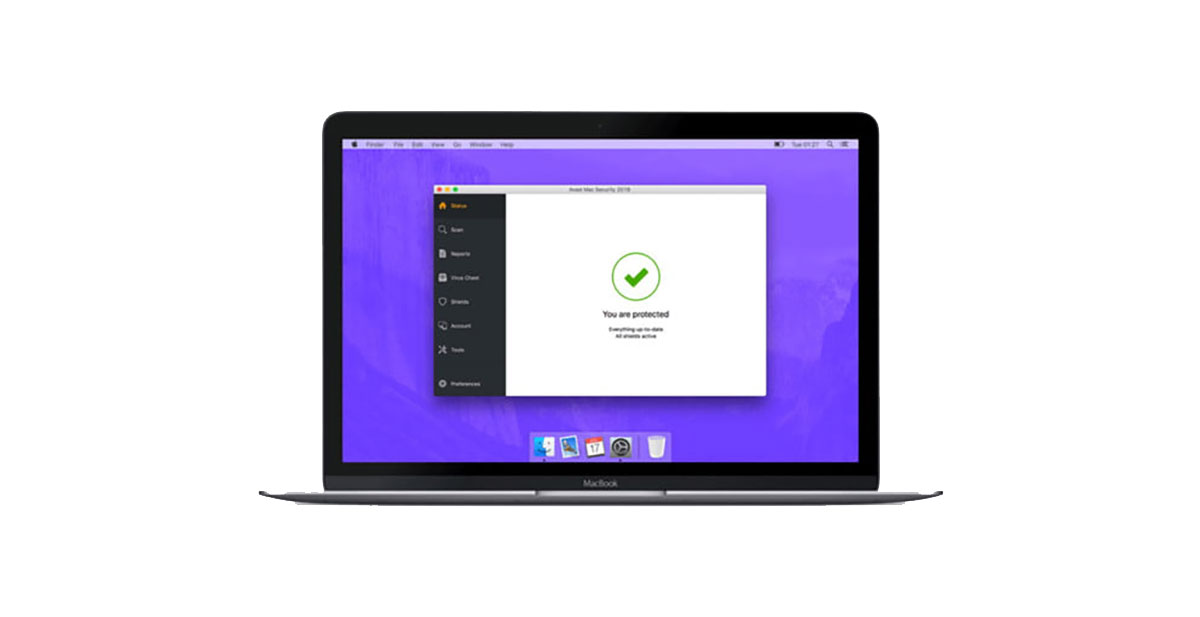
آنتی‌ویروس یکی از محبوب‌ترین نرم‌افزارهای کامپیوتری محسوب می‌شود که بسیاری از کاربران و کارشناسان، استفاده از آن را الزامی می‌دانند.

احتمالا از اولین روزهایی که با کامپیوتر شخصی کار کرده‌اید، با اصطلاح آنتی‌ویروس و نرم‌افزار آنتی‌ویروس آشنا شده‌اید. از سال‌های ابتدایی دهه‌ی ۱۹۹۰ که دوران اوج‌گیری کامپیوترهای شخصی بود، آنتی‌ویروس‌ها به‌عنوان ابزارهای الزامی و پیش‌فرض سیستم‌‌های کامپیوتری شناخته می‌شدند. با گذشت زمان و پیشرفت مجرمان سایبری و توسعه‌ی ابزارهای نفوذ حرفه‌ای‌تر، آنتی‌ویروس‌ها هم پیچیده‌تر و پیشرفته‌تر شدند. امروز هم اگر از یک متخصص فناوری مشاوره‌ای برای بهبود عملکرد و امنیت کامپیوتر شخصی (یا حتی گوشی هوشمند) خود بگیرید، احتمالا با پیشنهاد نصب آنتی‌ویروس روبه‌رو می‌شوید.

باوجود تمایل زیاد کاربران به استفاده از آنتی‌ویروس در کامپیوترهای شخصی و گوشی‌های هوشمند، برخی کارشناسان نیاز چندانی به استفاده از آن‌ها نمی‌بینند. درواقع اگر شما مراقب رفتارها و فعالیت‌های خود در فضای آنلاین و آفلاین باشید، آنتی‌ویروس شما وظایف آن‌چنان دشواری نخواهد داشت و تنها در پس‌زمینه‌ی سیستم، درحال آماده‌باش می‌ماند. البته در همان حالت هم آنتی‌ویروس کارهای زیادی انجام می‌دهد.

پاسخ به سول آنتی‌ویروس چیست و چگونه کار می‌کند، بسته به شرکت سازنده‌ی نرم‌افزار و روش‌های امنیتی موردنظر آن‌ها، تفاوت پیدا می‌کند. به‌هرحال هر شرکت امنیتی راهکارهای خاص خود را در مقابله با انواع بدافزار دارد و شاید حتی تعریفی متفاوت از آنتی‌ویروس داشته باشد. به‌هرحال آنتی‌ویروس‌ها رویکردهای مشترکی هم در مقابل مجرمان سایبری دارند که دست یافتن به تعریف مشترک را آسان‌تر می‌کند. درنهایت آشنایی با روش کارکرد آن‌ها می‌تواند در انتخاب بهترین نرم‌‌افزار آنتی‌ویروس برای کاربرد شخصی یا تجاری،‌ کارساز باشد.

نرم افزار آنتی ویروس

آنتی‌ویروس چیست؟

نرم‌افزار آنتی ویروس یا در تعریف دقیق‌تر و به‌روز‌تر آنتی‌مالور (ضد بدافزار) ابزاری است که بر اپلیکیشن‌های موجود در کامپیوتر شخصی یا گوشی هوشمند، نظارت می‌کند. آنتی‌ویروس به‌دنبال اپلیکیشن‌هایی می‌گردد که نباید در دستگاه شما نصب شده باشند و به‌نوعی ناشناس و مزاحم هستند. آنتی‌ویروس‌ها از روش‌های گوناگون استفاده می‌کنند تا فایل‌های شخصی همچون اسناد متنی را از فایل‌ها و اپلیکیشن‌های مخرب متمایز کنند. به‌هرحال آنتی‌ویروس باید تفاوت بین یک فایل ورد و یک بدافزار مزاحم نمایش‌دهنده‌ی تبلیغات را به‌خوبی بشناسد. به‌علاوه اگر یک اپلیکشن قانونی و رسمی مورد نفوذ مجرمان سایبری قرار بگیرد و به‌عنوان ابزار سوءاستفاده بهره‌برداری شود، آنتی‌ویروس باید آن را شناسایی کند.

آنتی‌ویروس پس از شناسایی فایل مخرب، آن را قرنطینه یا حذف می‌کند

برخی از نرم‌افزارهای آنتی‌ویروس، عملکرد آنی و زنده دارند که به‌صورت خودکار، جلوی اجرا شدن ویروس‌ها و بدافزارها را می‌گیرند. به‌علاوه، آن‌ها حتی مانع از مرور وب‌سایت‌های مخرب یا بازکردن ایمیل‌های حاوی بدافزار می‌شوند. برخی دیگر که در دسته‌ی ابزارهای ترمیمی قرار می‌گیرند، باید در دوره‌های زمانی منظم اجرا شوند تا سیستم را اسکن کنند. درواقع آن‌ها پس از آلوده شدن سیستم وارد عمل می‌شوند.

پس از اینکه نرم‌افزار آنتی‌ویروس، یک فایل مخرب بدافزاری را در سیستم شما شناسایی می‌کند، پیشنهادهای گوناگونی برای مقابله با آن ارائه می‌کند. پیشنهادها عموما شامل قرنطینه کردن (غیرفعال‌سازی عملکرد اصلی نرم‌افزار) یا حذف کردن کامل می‌شود. اگرچه حذف کردن کامل بدافزار، ابزاری عالی برای جلوگیری از آلوده شدن سیستم محسوب می‌شود، قرنطینه کردن به شرکت تولیدکننده‌ی نرم‌افزار اجازه می‌دهد تا تحلیلی عمیق‌تر روی آن داشته باشد. تحلیل عمیق‌تر باعث توسعه‌ی بهتر نسخه‌های بعدی آنتی‌ویروس و بهینه‌سازی سیستم مقابله می‌شود.

آنتی ویروس

آیا به نرم‌افزار آنتی‌ویروس نیاز دارید؟

سیستم‌های عامل مدرن، عموما با ابزارهای امنیتی پیش‌فرض ارائه می‌شوند. به‌عنوان مثال می‌توان به فایروال‌های پیش‌فرض یا ابزاری همچون ویندوز دیفندر (Windows Defender) در سیستم‌عامل مایکروسافت اشاره کرد. ابزارهای مذکور، از اجرا شدن ویروس‌ها در سیستم‌عامل جلوگیری می‌کنند. با بهره‌مندی از ابزارهای پیش‌فرض، می‌توان ادعا کرد که خطر خاصی کاربران را تهدید نمی‌کند. البته آن‌ها به‌هرحال باید اقدام‌های امنیتی مرسومی همچون پرهیز از کلیک کردن روی لینک‌های مشکوک، دانلود کردن فایل‌های مشکوک و اتصال حافظه‌های جانبی را انجام دهند. از اقدام‌های امنیتی شدید سطح کاربر نیز می‌توان به اجرای نرم‌افزارها و فایل‌های جدید روی ماشین مجازی اشاره کرد.

باوجود تمام تمهیدات امنیتی، برخی اوقات خطرهایی جدید، کاربران دنیای فناوری را تهدید می‌کند. به‌عنوان مثال نفوذ به سرورهای قانونی و مورد اعتماد یا آسیب‌پذیری در شبکه‌ی وای‌فای یک کاربر، می‌تواند بهانه‌ای برای نفود و خراب‌کاری یک مجرم سایبری باشد. درنتیجه استفاده کردن از یک آنتی‌‌ویروس قوی در کنار ابزارهای امنیتی پیش‌فرض سیستم‌عامل و رعایت پیش‌نیازهای امنیتی، شما را در برابر تهدیدهای خاص، مقاوم می‌کند. در بدترین حالت، آنتی‌ویروس به شما اطمینان می‌دهد که در مقابل تهدیدهای خاص همچون باج‌افزار، مقاوم هستید. در بهترین حالت هم این ابزار امنیتی، پیش از اجرا شدن نرم‌افزارهای مخرب، امنیت سیستم شما را حفظ می‌کند.

اگرچه در میان بهترین‌ آنتی‌ویروس‌های موجود در بازار، نمونه‌های پولی نیز وجود دارد، اما بسیاری از آنتی‌ویروس‌ها هم در نسخه‌های رایگان به بازار عرضه می‌شوند که نیازهای کاربر عادی را به‌راحتی برطرف می‌کنند. درنهایت، کارشناسان امنیتی پیشنهاد می‌دهد که حداقل از یک آنتی‌ویروس پایه‌ای در سیستم خود استفاده کنید تا حداقل‌های امنیتی در سیستم‌عامل پیاده شوند. از میان مشهورترین نرم‌افزارهای آنتی‌ویروس کنونی، می‌توان به بیت‌دیفندر، آواست، کسپرسکی، اویرا، نود ۳۲ و مالوربایتس اشاره کرد. قطعا گزینه‌های متعدد دیگری هم در بازار وجود دارند که می‌توانید آن‌ها را خریداری کرده یا از نسخه‌های رایگان بهره‌مند شوید.

Antivirus

آنتی‌ویروس چگونه کار می‌کند؟

نرم‌افزارهای آنتی‌ویروس از سال‌ها پیش تاکنون بسیار تکامل یافته‌اند. نسخه‌های اولیه، نرم‌افزارهایی بودند که تنها توان مقابله با فهرستی مشخص از ویروس‌ها را داشتند. امروزه باوجود میلیون‌ها بدافزار متفاوت در دنیای فناوری، قطعا به ابزارهای پیشرفته‌تری نیاز داریم. آنتی‌ویروس‌های امروزی بسیار پیشرفته‌تر و گسترده‌تر از نسخه‌های پیشین عمل می‌کنند. بهترین نسخه‌های موجود، ترکیبی از روش‌های گوناگون را برای شناسایی و مقابله با تهدیدهای نرم‌افزاری پیاده‌سازی می‌کنند. درنهایت، سه تاکتیک اصلی برای مقابله با بدافزارها وجود دارد که در ادامه شرح می‌دهیم.

روشی مبتنی بر اثر یا امضای ویروس (Signature)

یکی از مشهورترین و قدیمی‌ترین روش‌هایی که برای مقابله با انواع ویروس و بدافزار استفاده می‌شود، از ساختار یا اثر کد دیجیتالی آ‌نها استفاده می‌کند. در این روش، اگر کد دیجیتالی خاصی در ویروس دیده شود، عملیات قرنطینه یا حذف کردن اجرا خواهد شد. درواقع می‌توان آن را شبیه به مقابله با افراد خلاف‌کار براساس اثر انگشت دانست. نکته‌ی مثبت این روش آن است که پس از شناسایی یک ویروس،‌ می‌توان مشخصات آن را در دیتابیس اثر ویروس نرم‌افزار وارد کرد تا در زمان اسکن سیستم‌‌های دیگر، آنتی‌ویروس به‌دنبال اثرهای مشابه باشد.

نقطه‌ی ضعف روش اثر یا Signature این است که در برابر بدافزارها و تهدیدهای جدید، کارایی ندارد. درواقع حداقل یک نفر یا سیستم باید توسط ویروس آلوده شود تا آنتی‌ویروس درصورت شناسایی بدافزار، مشخصات آن را به دیتابیس خود وارد کند. همین فرایند، یعنی به‌روز کردن دیتابیس، به‌عنوان دلیل اصلی به‌روزرسانی اکثر آنتی‌ویروس‌ها شناخته می‌شود. باتوجه به اینکه روزانه صدها هزار ویروس جدید توسعه می‌یابند، برای حفاظت از سیستم‌ها قطعا به روش‌های بیشتر و پیچیده‌تری نیاز خواهیم داشت.

شناسایی رفتار

یکی از روش‌های مدرن برای شناسایی و حذف ویروس‌ها و بدافزارهای شناخته‌شده یا جدید، از شناسایی رفتار بهره می‌برد. شناسایی رفتار به‌جای بررسی کدهای نرم‌‌افزار، روش عملکرد آن را مورد مطالعه قرار می‌دهد. روشی که یک کاربر از سیستم‌‌عامل استفاده می‌کند یا روش عملکرد سیستم‌عامل در موقعیت‌های گوناگون، به‌راحتی قابل‌تعریف و شناسایی است. درمقابل، ویروس‌ها و بدافزارها رفتارهایی خاص از خود نشان می‌دهند که شبیه به رفتار روزمره‌ی کاربران نیست.

باگ امنیتی

یک بدافزار شاید در عملکرد ابتدایی تلاش کرده تا راهکارهای ضد ویروس یا ضد بدافزار موجود در سیستم را غیرفعال کند. ویروس مذکور، برای انجام این رفتار عموما بدون کسب اجازه از کاربر، به‌محض اجرا شدن سیستم‌عامل، کار خود را انجام می‌دهد. از رفتارهای دیگر می‌توان به اتصال به سرورهای خارجی و دانلود فایل‌های خاص اشاره کرد. تحلیل‌های رفتاری، به‌دنبال چنین رویکردهایی در نرم‌افزارها هستند و حتی رویکردهای احتمالی و بالقوه‌ی انجام رفتار را هم تحلیل می‌کنند. به‌محض شناسایی رفتار مشکوک، نرم‌‌افزار قرنطینه یا حذف می‌شود.

ترکیب روش‌های گوناگون، مقابله با ویروس‌ها را در نرم‌افزارهای امنیتی بهبود می‌بخشد

روش شناسایی رفتار هم نقاط ضعف خاص خود را دارد و حتی در برخی موارد از روش شناسایی اثر ضعیف‌تر عمل می‌کند؛ اما به‌هرحال وجود آن در کنار روش‌های دیگر، به تکمیل شدن نرم‌افزار آنتی‌ویروس کمک می‌کند. به‌عنوان مثال، حمله‌های باج‌افزاری که فایل‌های موجود در سیستم را رمزنگاری کرده و برای ارائه‌ی کلید رمزگشایی، باج درخواست می‌کنند، نیاز به واکنش سریع دارند. عموما روش شناسایی اثر در واکنش به آن‌ها کارساز نیست و روش شناسایی رفتار، عملکرد بهتری دارد. درواقع روش شناسایی رفتار، عملیات رمزنگاری را شناسایی و متوقف می‌کند.

یادگیری ماشین

یادگیری ماشین از عبارت‌های مصطلح این روزها در دنیای هوش مصنوعی محسوب می‌شود. آموزش دادن کارهای خاص به کامپیوترها، همیشه دشوار و نیازمند زمان بوده است. ازطرفی یادگیری ماشین امروزه به کامپیوترها امکان می‌دهد تا خودشان، به خودشان آموزش دهند. همین فرایند، در آنتی‌ویروس‌های مدرن استفاده می‌شود و لایه‌ای پیچیده‌تر به فرایند حفظ امنیت آن‌ها اضافه می‌کند.

آنتی ویروس

نرم‌افزار آنتی‌ویروسی که از یادگیری ماشین بهره می‌برد، کد اپلیکیشن را تحلیل می‌کند و براساس درک خود از برنامه‌های سالم یا مخرب، تصمیم‌گیری می‌کند. روش مذکور که از کارآمدترین روش‌های بهره‌مندی از هوش مصنوعی محسوب می‌شود، در کنار تکنیک‌های دیگر باعث تکمیل شدن آنتی‌ویروس خواهد بود. امروزه یادگیری ماشین آن‌چنان کارآمد شده است که برخی شرکت‌های امنیتی تنها از آن روش برای مقابله با ویروس‌ها استفاده می‌کنند.

روش یادگیری ماشین نیاز به اتصال اینترنتی دارد تا هوش مصنوعی موجود در نرم‌افزار، از دیتابیس‌های اطلاعاتی متصل به سرورهای ابری برای شناسایی نرم‌افزارهای مخرب استفاده کند. درنهایت، این روش با سرعت زیادی نسبت به روش‌های انسانی تکامل پیدا می‌کند و در نرم‌افزارهای آنتی‌ویروس مدرن، شاهد بهره‌برداری حرفه‌ای از آن هستیم.

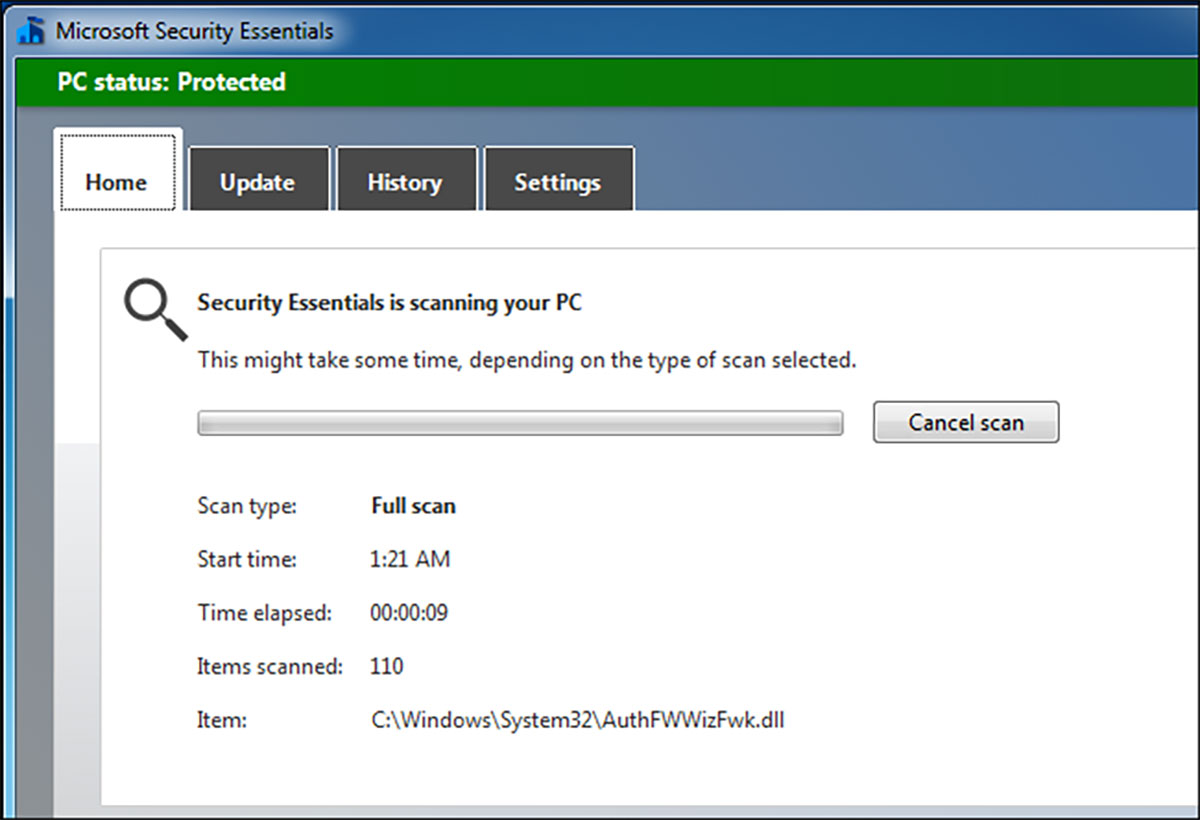
اسکن کامپیوتر با آنتی‌ویروس

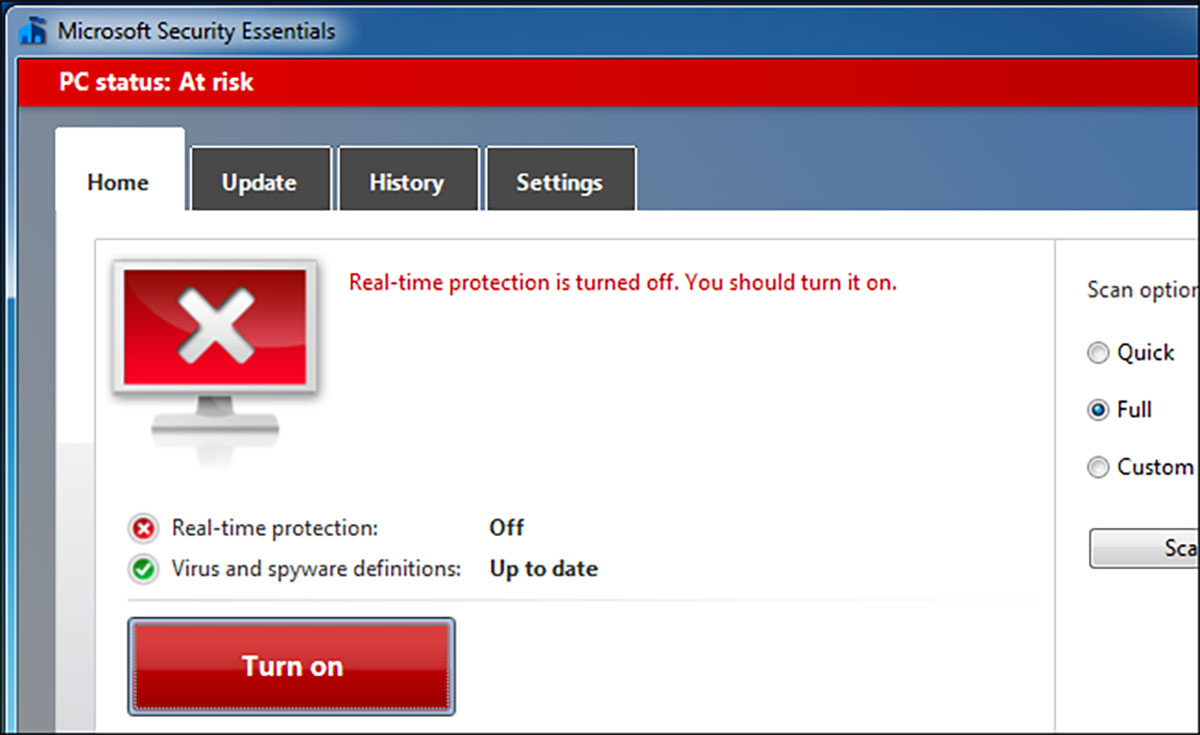
آنتی‌ویروس‌ها دو نوع اسکن برای شناسایی و مقابله با فایل‌های ویروسی انجام می‌دهند. یک نوع از اسکن که همیشه جریان دارد، به‌نام‌های گوناگون اسکن آنی یا همیشگی (On-Acces, Resident, Real-Time, Background یا هر نام مشابه) شناخته می‌شود. در این وضعیت، آنتی‌ویروس همیشه در پس‌زمینه اجرا می‌شود و هر فایلی که توسط کاربر باز شود را بررسی می‌کند. وقتی آنتی‌ویروس در پس‌زمینه فعال باشد، زمانی‌که روی یک فایل اجرایی EXE کلیک می‌کنید، ظاهرا نرم‌افزار به‌سرعت باز می‌شود، درحالیکه این‌گونه نیست. پیش از اجرای نرم‌افزار، آنتی‌ویروس آن را به‌صورت کامل با روش‌های بالا بررسی می‌کند.

اسکن با آنتی ویروس

علاوه بر فایل‌های اجرایی، انواع دیگر فایل نیز به‌صورت خودکار و در پس‌زمینه توسط آنتی‌ویروس بررسی می‌شوند. به‌عنوان مثال، آرشیوهای با فرمت ZIP و RAR و فایل‌های ورد نیز تحت بررسی قرار می‌گیرند تا حاوی فایل‌های فشرده‌ یا ماکرو مخرب نباشند. کاربران می‌توانند برای افزایش نسبی سرعت سیستم خود، اسکن پس‌زمینه را در آنتی‌ویروس غیرفعال کنند که البته اقدام مناسبی نیست و امنیت را تحت تأثیر قرار می‌دهد.

نوع دیگر اسکن سیستم توسط آنتی‌ویروس، اسکن کامل نام دارد. اگر اسکن پس‌زمینه در نرم‌افزار شما فعال باشد، عموما به اسکن کامل سیستم نیازی پیدا نمی‌کند، چون روش اول به‌صورت خودکار هر فایل مخربی را شناسایی می‌کند. به‌هرحال اسکن کامل در مواقعی مانند زمانی‌که آنتی‌ویروس را به‌تازگی نصب کرده‌اید، پیشنهاد می‌شود. اکثر نرم‌افزارهای آنتی‌ویروس هم ابزار زمان‌بندی اسکن کامل دارند که به‌صورت دوره‌ای، سیستم را اسکن می‌کند.

برخی اوقات آنتی‌ویروس‌ها در تشخیص بدافزارها دچار اشتباه می‌شوند. به‌هرحال حجم زیادی از نرم‌افزار با انواع کدنویسی و عملکرد در دنیای فناوری وجود دارد که احتمال خطا را در آنتی‌ویروس‌ها افزایش می‌دهد. برخی اوقات نرم‌افزار آنتی‌ویروس یک فایل را مخرب تشخیص می‌دهد، درحالیکه فایل مذکور، سالم است. چنین رخدادی را به‌نام False Positive می‌شناسیم. برخی آنتی‌ویروس‌ها حتی فایل‌های سیستمی سیستم‌عامل یا اپلیکیشن‌های متفرقه‌ی مشهور یا حتی فایل‌های خودشان را ویروس تشخیص می‌دهند. چنین تشخیص‌های اشتباهی منجر به ایجاد اختلال در عملکرد برنامه‌ها می‌شود و تاکنون مثال‌های متعددی از آن را در اخبار خوانده‌ایم.

تشخیص‌های اشتباه آنتی‌ویروس‌ها، رخدادهای آن‌چنان مرسومی نیستند. درواقع در اکثر مواقع باید به تشخیص آنتی‌ویروس اعتماد کنید. اگر پس از تشخیص، هنوز شک داشتید که فایلی به‌اشتباه ویروس نامیده شده است، می‌توانید آن را با بارگذاری در سرویس VirusTotal گوگل، آزمایش کنید. این سرویس، فایل را با آنتی‌ویروس‌های متعدد اسکن کرده و نتیجه‌ی هرکدام را به شما اعلام می‌کند.

همان‌طور که گفته شد، با رعایت اصول اولیه‌ی امنیتی خصوصا در اینترنت، می‌توان از آلوده شدن به بسیاری از بدافزارها جلوگیری کرد. ازطرفی اگر به‌دنبال لایه‌ی امنیتی قوی‌تری در سیستم‌عامل خود هستید و با کمی کند شدن سرعت آن مشکلی ندارید، نرم‌افزارهای آنتی‌ویروس مدرن، بسیار کارآمد خواهند بود. به‌علاوه، استفاده از آنتی‌ویروس در سیستم‌های سرور و سیستم‌های با عملکرد حیاتی، قطعا توصیه می‌شود.

نظر شما چیست؟ آیا حتما باید از آنتی‌ویروس استفاده کنیم؟